Cute Bow Tie Hearts Blinking Blue and Pink Pointer

This is default featured post 1 title

Go to Blogger edit html and find these sentences.Now replace these sentences with your own descriptions.This theme is Bloggerized by Lasantha Bandara - Premiumbloggertemplates.com.

This is default featured post 2 title

Go to Blogger edit html and find these sentences.Now replace these sentences with your own descriptions.This theme is Bloggerized by Lasantha Bandara - Premiumbloggertemplates.com.

This is default featured post 3 title

Go to Blogger edit html and find these sentences.Now replace these sentences with your own descriptions.This theme is Bloggerized by Lasantha Bandara - Premiumbloggertemplates.com.

This is default featured post 4 title

Go to Blogger edit html and find these sentences.Now replace these sentences with your own descriptions.This theme is Bloggerized by Lasantha Bandara - Premiumbloggertemplates.com.

This is default featured post 5 title

Go to Blogger edit html and find these sentences.Now replace these sentences with your own descriptions.This theme is Bloggerized by Lasantha Bandara - Premiumbloggertemplates.com.

Showing posts with label tip dan trik corel draw. Show all posts

Friday, 13 October 2017

Cara Membuat Desain Kartu Nama Dengan CorelDraw X

Cara Membuat Desain Kartu Nama Dengan CorelDraw X4

Hasil Akhir

Cara Membuat Desain Kartu Nama Dengan CorelDraw X4
Berikut langkah-langkahnya;
Langkah 1
Siapkan canvas dengan ukuran 9 x 5 cm.
Cara Membuat Desain Kartu Nama Dengan CorelDraw X4
Langkah 2
Langkah selanjutnya menyiapkan Guidelines (Garis Bantu), aktifkan terlebih dahulu Bleed Area (garis tepi pada canvas) dengan cara mengklik menu View “ Setup => Guidelines Setup “ Presets “ Bleed Area, jangan lupa mengaktifkan Snap To Guidelines pada Property Tool agar objek yang kita buat melekat pada Guidelines.

Cara Memotong Object Dengan CorelDraw

Cara Memotong Object Dengan CorelDraw

Cara Memotong Object Dengan CorelDraw
Saat bekerja dengan object, Sobat sekalian dapat memotong, membelah atau menghapus bagian tertentu dari object Vector atau object Bitmap menjadi beberapa bagian, prosedur atau trick yang Sobat lakukan untuk memotong object ada bermacam-macam diantaranya adalah:
A. Flyout Crop Tool, yang meliputi;
Cara Memotong Object Dengan CorelDraw
1. Crop tool;
Blok object yang akan di Croping

Cara Membuat Desain Stempel Di CorelDraw X4

Cara Membuat Desain Stempel Di CorelDraw X4

Seandainya anda dalam urusan kepepet, misalnya punya keperluan yang amat sangat mendesak, mau minta surat pengantar dari pak RT, tau-tau Pak RT tidak ada ditempat, nah, anda bisa buat stempel RT palsu (bukan maksud mengajari hal yang tidak baik, ini cuma sifatnya mendesak) dan saya harap anda tidak menyalahgunakan trik ini untuk kejahatan.
Hasil Akhir

Cara Membuat Desain Stempel Di CorelDraw X4
Oke langsung saja saya akan berikan langkah-langkah mudah cara membuat desain stempel di coreldraw X4.

Keyboard Shortcut Keys in Corel Draw X6

Keyboard Shortcut Keys in Corel Draw X6

Keyboard Shortcut Keys in Corel Draw X6
Menu and Menu Commands
File  
New Ctrl + N
Open Ctrl + O
Save Ctrl + S
Save As Ctrl + Shift + S
Import Ctrl + I
Export Ctrl + E
Print Ctrl + P
Exit Alt + F4
   
Edit  
Undo Ctrl + Z
Redo Ctrl + Shift + Z
Repeat Ctrl + R
Cut Ctrl + X
Copy Ctrl + C
Paste Ctrl + V
Delete Delete
Symbol > Symbol Manager Ctrl + F3
Duplicate Ctrl + D
Step and Repeat Ctrl + Shift + D
Find and Replace > Find Objects Ctrl + F
Object Properties Alt + Enter

Cara Menggunakan Shortcut Keys di CorelDRAW

Cara Menggunakan Shortcut Keys di CorelDRAW

Artikel ini adalah semua tentang tombol pintas untuk CorelDRAW, dan pilihan yang sesuai pada Menu bar. Mengetahui cara pintas Anda pasti akan menghemat waktu Anda saat menggambar di CorelDRAW.
Berikut adalah beberapa yang paling berguna Anda mungkin perlu:
Jika Anda ingin menyelaraskan objek ke salah satu sisi, pusat, dll pergi ke Arrange> Align and Distribute> (Rata Kiri / Kanan / Atas / Bawah / Pusat melintang / Pusat Vertikal / Pusat ke Halaman), atau tekan L, R, T, B, E, C, P masing-masing:


Pada CorelDRAW fungsi dari masing-masing tool

Pada CorelDRAW fungsi dari masing-masing tool

Toolbox merupakan sebuah kotak yang berisi bermacam-macam tools atau alat. Pada CorelDRAW, bagian ini berisikan alat-alat untuk membuat dan memoifikasi objek. Secara default, letaknya berada di lembar kerja sebelah kiri, namun dapat juga dipindah posisinya dengan mendragnya ke tempat yang diinginkan. Berikut toolbox yang dapat ditemukan Pada CorelDRAW X5 (versi 15) :

CorelDRAW basics: undoing, redoing, and repeating actions (1)

CorelDRAW basics: undoing, redoing, and repeating actions (1)

The Undo / Redo /Repeat commands in Corel Draw
The Undo command (Edit -> Undo or shortcut-key: CTRL+Z) is a very useful feature which allows you to undo a number of recent actions starting with the most recent action.


If, for some reason, you don't like the result of an undoing an action (for example, when you use the undo command by mistake) you can redo it using the Redo command (Edit -> Redo or shortcut-key: CTRL + shift + Z). The Redo command is inactive until you use at least once the Undo command. If you undo one or more actions and then you modify your drawing in any way except by using the Undo / Redo commands, the Redo command will become inactive and it will no longer be possible to redo those actions.

Membuat Animasi 3D dengan CorelDRAW

Membuat Animasi 3D dengan CorelDRAW

Tutorial Membuat Animasi 3D dengan CorelDRAW  ini dibuat dengan tujuan untuk mempertagas dari tutorial sebelumnya yang ada sebagian rekan masih belum faham betul cara memasukkan object yang telah kita buat, mungkin tutorian ini membuat sampeyan tidak bingung lagi;


Langkah 1;
Sebagai contoh kita buat lingkaran, disini harus kita biasakan membuat object dengan ukuran pixel, karena gif animasi itu biasanya dibuat untuk keperluan website atau blog

Menggambar Wajah Menjadi Kartun

Menggambar Wajah Menjadi Kartun

Bagian 1;
Tutorial Membuat vector ini dperuntukkan khususnya untuk teman-teman di INDOCCOM (Komunitas Pengguna CorelDRAW Indonsia), atau siapa saja yang ingin belajar membuat vector.
1. Langkah Awal
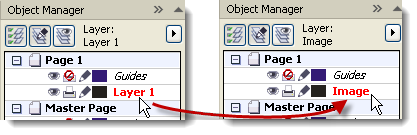
1.1 Buka CorelDraw, kemudian pada Layer 1 ubah namanya menjadi Image


1.2 Import File yang akan dibuat vector (Ctrl+I) , disini saya menggunakan Image Cinta Lurah


2. Membuat Mata
2.1 Pada Docker Object Manager, Buat Layer baru dan ubah nama Layernya menjadi Mata
Caranya klik Icon New Layer yang terdapat pada sudut bawah pada Docker Object Manajer

Efek Vintage atau Klasik pada Foto dengan CorelDRAW

Efek Vintage atau Klasik pada Foto dengan CorelDRAW


Efek Vintage atau efek Jadul bila digunakan dengan tepat akan memberikan kesan nostalgia, antik, dan unik. Kesan vintage dapat diterapkan dalam berbagai macam elemen grafis seperti huruf, gambar atau foto, layout, dll. Pada tutorial CorelDRAW kali ini kita akan mencoba mengubah foto biasa menjadi foto berkesan kuno. Tutorial ini tidak membutuhkan tehnik yang nylimet dan cukup sederhana untuk diikuti.

Membuat Warna Pelangi di Atas Objek di CorelDRAW

Membuat Warna Pelangi di Atas Objek di CorelDRAW

Sebagai Contoh kita membuat efek warna-warni kayak pelangi di atas objek vector wajah dibawah ini.

Gambar sebelumnya seperti dibawah ini.
Sumber: KPCI
Karya: Andri Setyawan 

Efek Extrude Bertumpuk Dengan CorelDRAW

Efek Extrude Bertumpuk Dengan CorelDRAW

Request saudara Avied Culund's di komunitas Pengguna CorelDRAW;
ang kyk gini gmn cara buatnya ?
Gambarnya seperti ini;
Langkahnya sebagai berikut:
1. Sebagai background buat objek kotak dengan dengan Rectangle tool di Toolbox, dan beri gradasi menggunakan Interactive fill tool;

Cara Overlay Sebuah Tekstur di CorelDRAW

Cara Overlay Sebuah Tekstur di CorelDRAW

Pada CorelDRAW x6 dan x7 sudah disediakan perintah Overlay, objek yang diefek overlay sendiri akan terlihat apabila menimpa objek gambar, sebagai contoh gambar dibawah ini, sebelum dan sesudah di timpa gambar tekstur yang di beri efek overlay;
Adapun untuk menggunakan perintah overlay langkahnya sebagai berikut;
1. Siapkan gambar bitmap atau foto apa saja sebagai objek yang akan di edit dengan cara Import atau Drag and Drop ke area kerja CorelDRAW, setelah itu aktifkan Objek Manager untuk mengatur Layer dengan cara pada Menu Bar > Window > Dockers > Object Manager;

Membuat SHORTCUT di CorelDRAW

Membuat SHORTCUT di CorelDRAW

Shortcut atau tombol kombinasi sangat diperlukan ketika kita menjalankan aplikasi Corel Draw. Gunanya untuk mempersingkat suatu input perintah. Sudah banyak yg membahas hal ini. Tapi masih ada teman2 yg menanyakannya. Semoga Tutorial sederhana ini berguna.

Kombinasi tombol keyboard untuk shortcut bisa apa saja, namun alangkah baiknya anda mengetahui tombol combinasi apa saja yang sudah dipakai secara default. Agar short cut yg akan kita buat tidak bertambrakan dgn short cut yg sudah ada.

Cara Membuat Efek Awan

Cara Membuat Efek Awan

Mas Bro belajar CorelDRAW harus siap untuk menggambar secara manual, misalnya untuk menggambar awan saja sampeyan harus berusaha keras, jangan mengharapkan ada plugin yang menyediakan khusus untuk membuat awan pada CorelDRAW seperti yang banyak disediakan untuk keperluan Photoshop atau Ilustrator, tapi dengan CorelDRAW sampeyan akan mempunyai pengalaman lebih, yaitu bisa membuat secara manual sesuai dengan kreasi sendiri, tidak ada ketergantungan dengan plugin dan sejenisnya yang kita tinggal klik secara instant;